Linux sunucular ve makineler üzerinde doğru tarih ve saat ayarının yapılması oldukça önemlidir.
Özellikle sunucu logları, cron görevleri, güvenlik politikaları, SSL sertifikaları, e-posta gönderimleri gibi kritik işlemler için sistem saatinin doğru olması şarttır.
Yanlış tarih/saat ayarları; log karmaşasına, cron job hatalarına, e-posta reddine (SPF/DKIM uyuşmazlığı) ve hatta uygulama çökmelerine neden olabilir.
Bu rehberde Linux üzerinde tarih ve saat değiştirme, timezone ayarı yapma ve NTP senkronizasyonu gibi tüm süreçleri adım adım öğreneceksiniz.
Mevcut Tarih ve Saat Ayarlarını Kontrol Etme
Linux sistemlerde geçerli zamanı görüntülemek için:
date
Örnek çıktı:
Thu Feb 13 18:24:13 +03 2025
Ayrıca timezone bilgisini görüntülemek için:
timedatectl
Çıktı:
Local time: Fri 2025-02-14 14:22:31 +03
Time zone: Europe/Istanbul (TRT, +03)
NTP enabled: yes
Bu bilgiler sisteminizin güncel saat, timezone ve NTP durumunu gösterir.
Tarih ve Saat Ayarını Manuel Değiştirme
Saniyesine kadar manuel zaman değiştirmek mümkündür.
Genel kullanım:
sudo date --set="YYYY-MM-DD HH:MM:SS"
Örnek:
sudo date --set="2025-02-14 14:30:00"
Yalnız bu değişiklik kalıcı değildir eğer NTP çalışıyorsa yeniden eski haline döner.
Bu nedenle NTP kapalıysa yapılmalıdır.
Timezone (Saat Dilimi) Değiştirme
Linux’ta yanlış timezone ayarı, zamanın hatalı görünmesinin en yaygın sebebidir.
Tüm timezone listesini görüntülemek için:
timedatectl list-timezones
Türkiye için gerekli timezone:
Europe/Istanbul
Timezone ayarlamak için:
sudo timedatectl set-timezone Europe/Istanbul
Doğrulama:
timedatectl
Çıktıda:
Time zone: Europe/Istanbul (TRT, +03)
görünmelidir.
NTP ile Otomatik Saat Senkronizasyonu
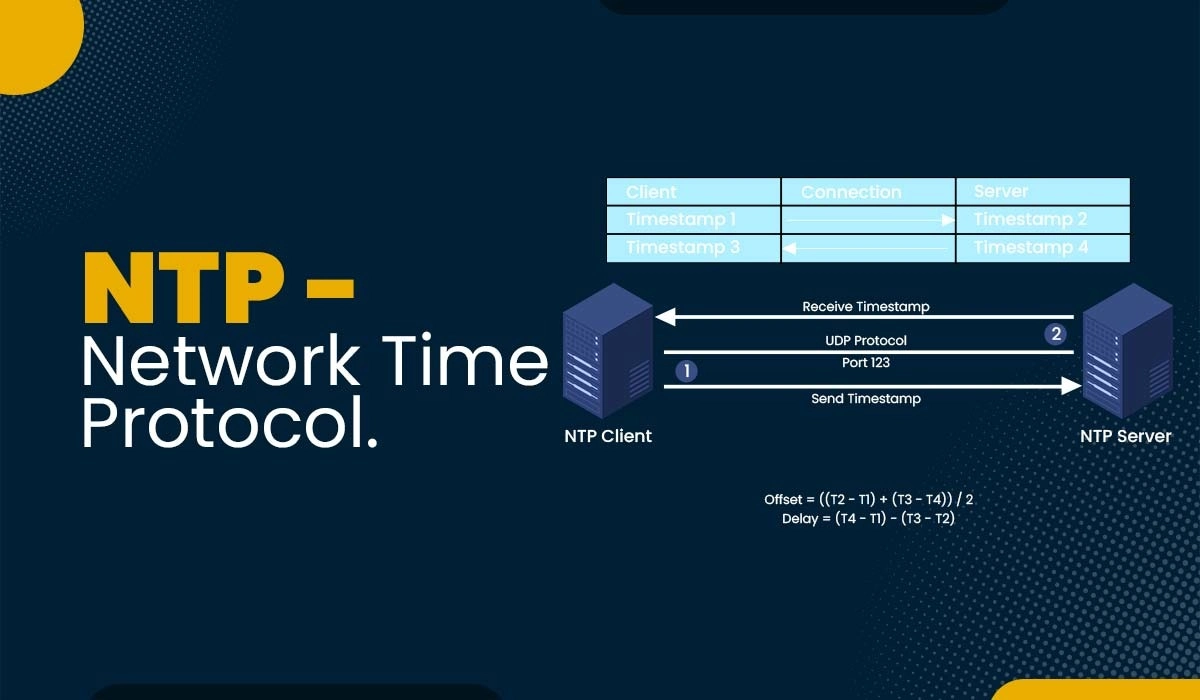
NTP (Network Time Protocol), sistem saatinin internetteki zaman sunucularıyla otomatik senkronize edilmesini sağlar.
Linux’ta doğru zaman için NTP mutlaka açık olmalıdır.
NTP servisini açmak için:
sudo timedatectl set-ntp true
Kontrol:
timedatectl
Çıktıda şöyle görünür:
NTP enabled: yes
NTP synchronized: yes
NTP Servisi Çalışmıyorsa (Chrony veya NTPD Kullanımı)
Bazı sistemlerde NTP servisleri (chronyd veya ntpd) gereklidir.
Debian/Ubuntu:
Chrony yükleme:
sudo apt install chrony -y
Başlat:
sudo systemctl enable --now chrony
Senkronizasyon kontrolü:
chronyc tracking
CentOS/AlmaLinux/Rocky:
Chrony yükle:
sudo yum install chrony -y
Başlat:
sudo systemctl enable --now chronyd
Donanım Saati (Hardware Clock) Senkronizasyonu
Linux’ta hem sistem saati hem de BIOS saati bulunur.
Manuel bir zaman değişikliği sonrası BIOS saatini de güncellemek gerekebilir.
BIOS saatini güncelle:
sudo hwclock --systohc
BIOS saatini görüntüle:
sudo hwclock
Tarih ve Saat Sorunu Yaşanan Yaygın Durumlar
✔ Sunucu saati bozuksa:
Cron görevleri yanlış zamanda tetiklenir.
✔ Log dosyaları sırasız görünür:
Zaman atlamaları nedeniyle inceleme zorlaşır.
✔ E-posta sorunları:
SMTP timestamp hataları oluşur, mail reject alabilir.
✔ Cluster / Docker / Kubernetes hatalar:
Node zamanları uyumsuz olursa sistemin tamamı bozulabilir.
✔ SSL/TLS hataları:
“Certificate not yet valid” veya “Expired” uyarıları çıkar.
Doğru zaman ayarı bir Linux sisteminin düzgün çalışması için temel gerekliliktir.
Linux Tarih ve Saat Ayarı Değiştirme – Sonuç
Linux üzerinde tarih ve saat ayarı değiştirmek oldukça kolaydır fakat sistemin kararlı çalışması için doğru yöntemlerle yapılmalıdır.
Bu rehber sayesinde:
- Mevcut zamanı kontrol etmeyi
- Manuel tarih/saat ayarı yapmayı
- Saat dilimi (timezone) değiştirmeyi
- NTP senkronizasyonu açmayı
- BIOS saati güncellemeyi
adım adım öğrenmiş oldunuz.
Artık Linux sunucularınızda zaman problemlerini hızlıca çözebilirsiniz.